外观
创建专属 Key
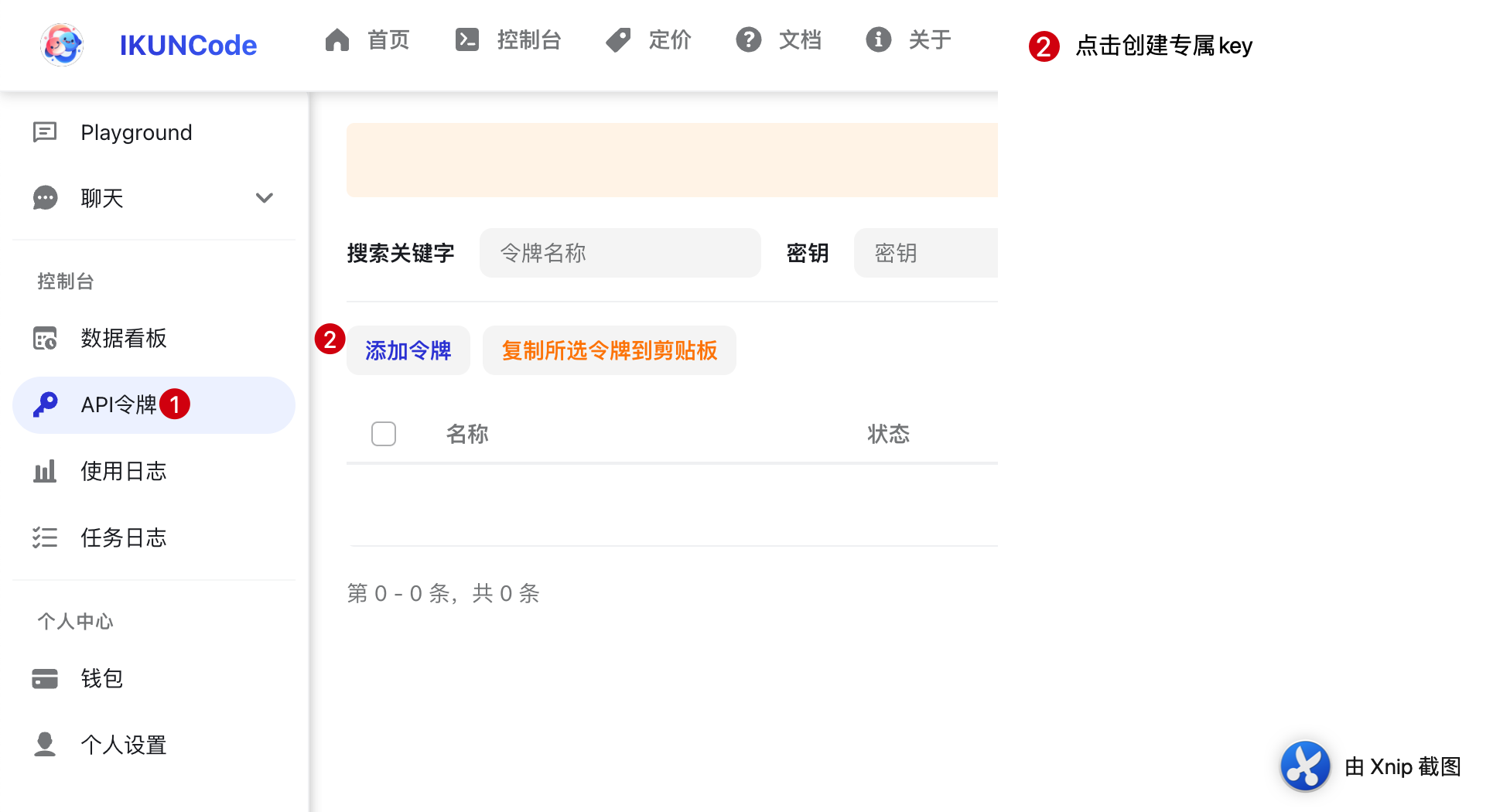
注册登录后,点击创建专属 Key。
创建步骤
- 登录 OhMyCode 平台
- 进入控制台
- 点击"创建 Key"按钮
- 配置 Key 参数
- 保存并复制 Key
Key 类型
根据您要使用的工具,选择对应的令牌组:
Claude Code 令牌
用于 Claude Code CLI 工具,支持 Claude 系列模型。
CodeX 令牌
用于 CodeX 工具,需要选择"codex测试"令牌组。
Gemini CLI 令牌
用于 Gemini CLI 工具,支持 Gemini 系列模型。
⚠️ 重要提示
不同工具需要使用不同的令牌组,请根据您的需求创建对应的 Key。
Key 配置参数
创建 Key 时,可以配置以下参数:
名称
为您的 Key 设置一个易于识别的名称,方便管理多个 Key。
令牌组
选择对应的工具令牌组:
- Claude Code
- CodeX 测试
- Gemini CLI
配额限制
可以设置:
- 无限额度(推荐)
- 自定义额度限制
过期时间
可以设置 Key 的有效期,或选择永不过期。
安全建议
🔐 安全提醒
- 不要将 Key 分享给他人
- 不要将 Key 提交到代码仓库
- 不要在公开场合展示 Key
- 使用环境变量或配置文件存储 Key
- 定期更换 Key 提高安全性
保存 Key
创建成功后,请立即保存好您的 Key:
bash
# 示例 Key(请替换为您的实际 Key)
sk-xxxxxxxxxxxxxxxxxxxxxxxxxxxxxxxx💡 提示
Key 只会显示一次,请务必保存好。如果丢失,需要重新创建。